Как работать с Google Looker Studio: обзор интерфейса и базовых функций

Google Looker Studio — это бесплатный онлайн-инструмент для создания интерактивных отчетов и дашбордов на основе данных из различных источников (Google Analytics, Google Ads, Google Sheets и т. д.). Здесь вы можете:
- визуализировать данные с помощью графиков, таблиц или диаграмм;
- добавлять пояснительные комментарии к областям отчета;
- менять шрифты, цвета, а также брендировать дашборд логотипом компании;
- добавлять видео и изображения;
- делиться отчетом с другими пользователями.
В статье рассмотрим интерфейс платформы и попробуем построить несколько базовых отчетов.
Содержание:
- Начало работы с Google Looker Studio: как создать отчет по готовому шаблону
- Как создать отчет самостоятельно?
- Как редактировать отчеты?
- Управление отчетами Google Looker Studio
Начало работы с Google Looker Studio
Для того, чтобы начать работу с инструментом, необходимо войти в аккаунт Google, который имеет доступ к нужному вам источнику данных — Google Ads, Google Search Console, Google Analytics.
После этого вы можете либо создать панель управления по готовому шаблону, либо создать новый отчет самостоятельно. Предлагаем рассмотреть оба варианта и решить, какой из них подходит именно вам!
Создаем отчет по готовому шаблону
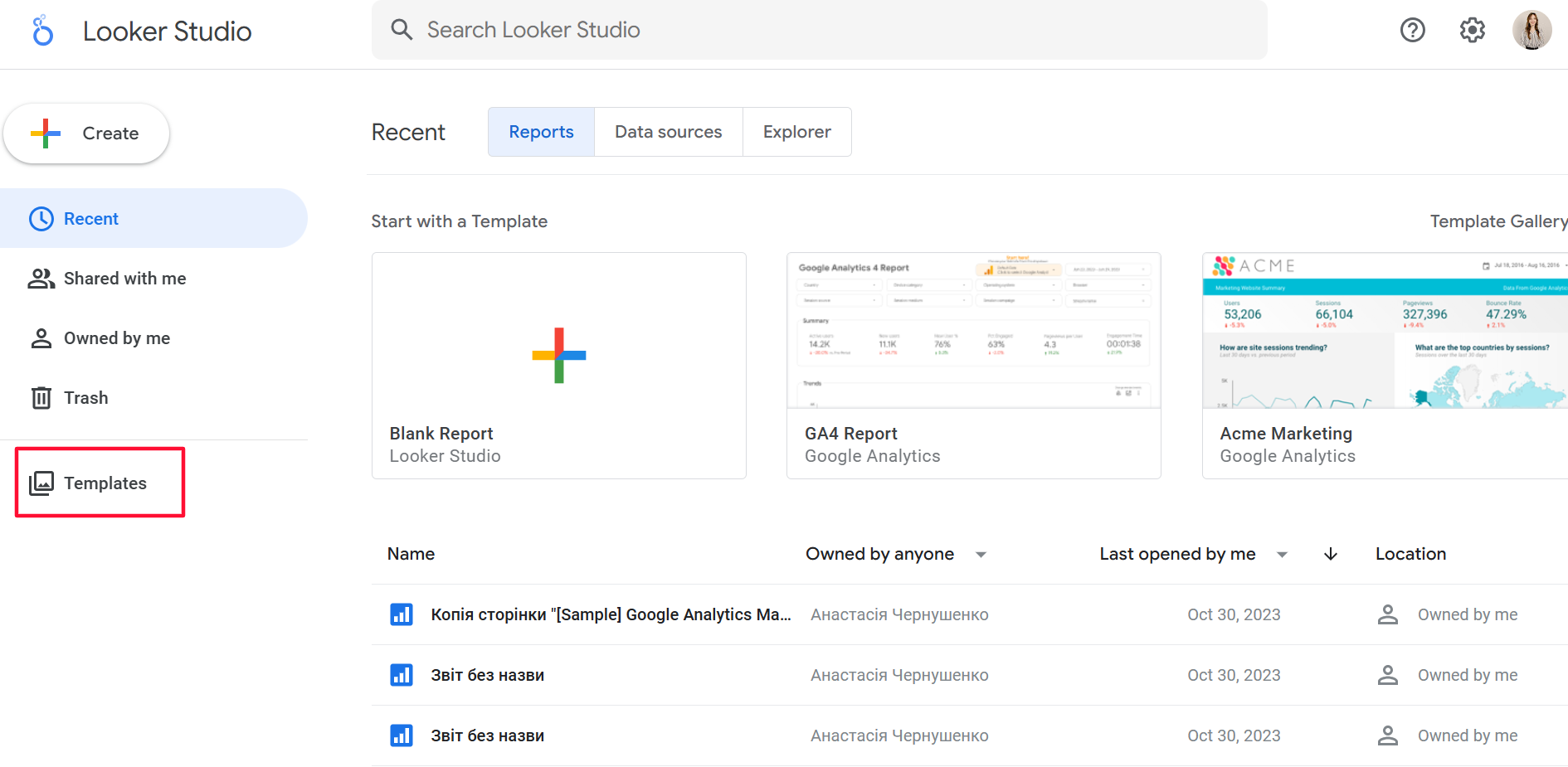
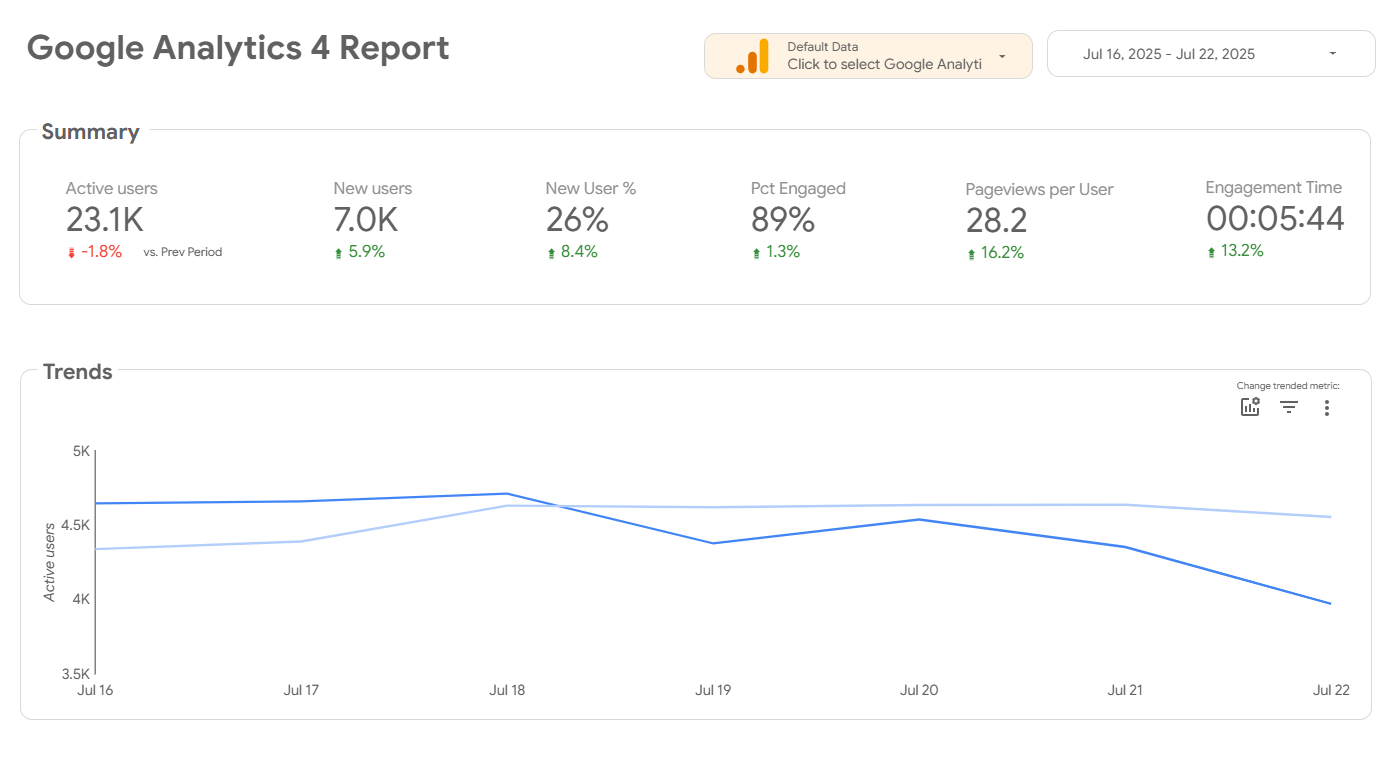
После авторизации вы сразу попадаете на главную страницу. Чтобы создать отчет по готовому шаблону, перейдите на вкладку «Шаблоны» на панели слева.
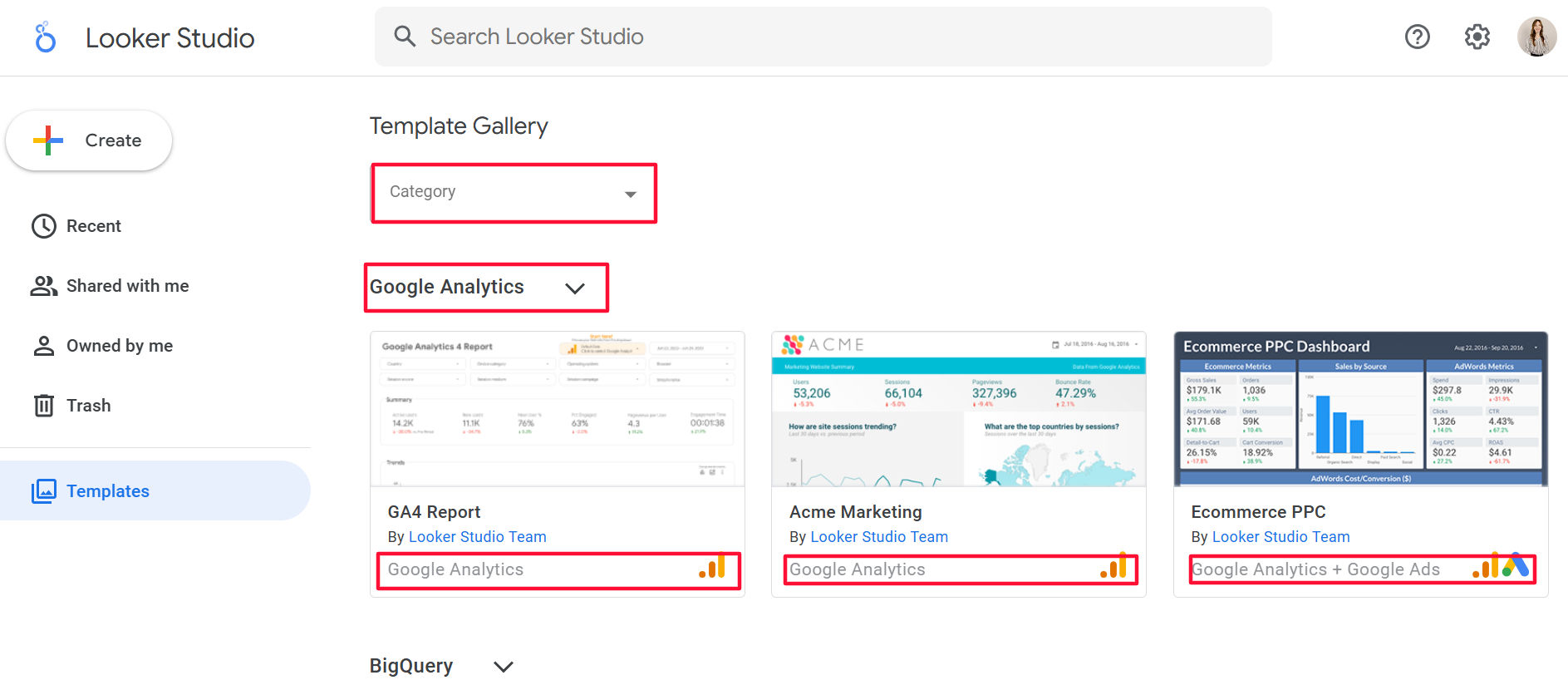
Все шаблоны сгруппированы по коннекторам данных: соответствующую иконку можно увидеть в правом нижнем углу или ориентироваться по названию раздела. Чтобы ускорить поиск необходимого шаблона, воспользуйтесь фильтром по категориям. Выберите нужный источник данных и нажмите кнопку «Применить».
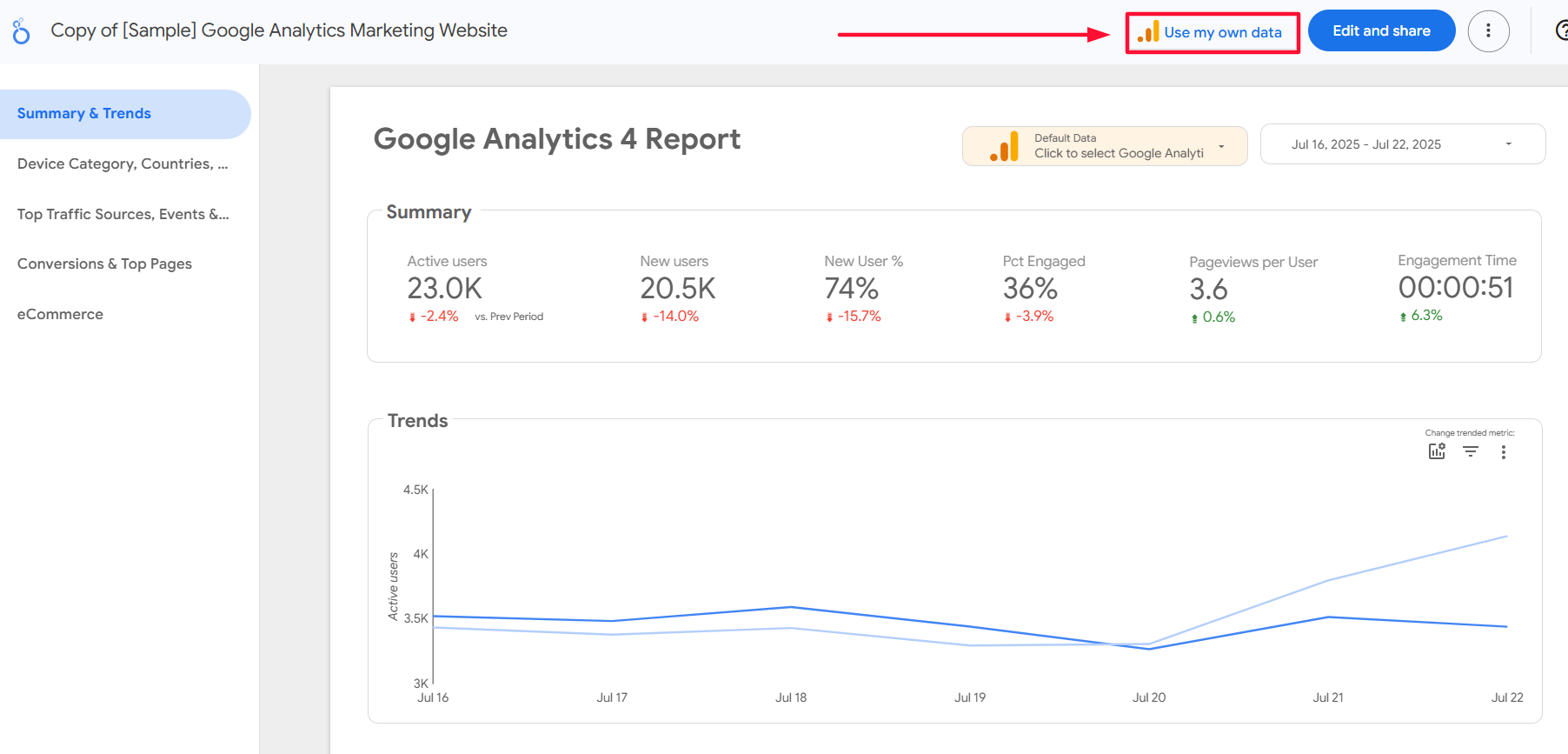
Импортировать данные из источника можно с помощью кнопки «Использовать мои данные».
В дальнейшем Google Looker Studio необходимо предоставить доступ к источнику данных. Нажмите «Авторизовать» и выберите необходимый ресурс для импорта.
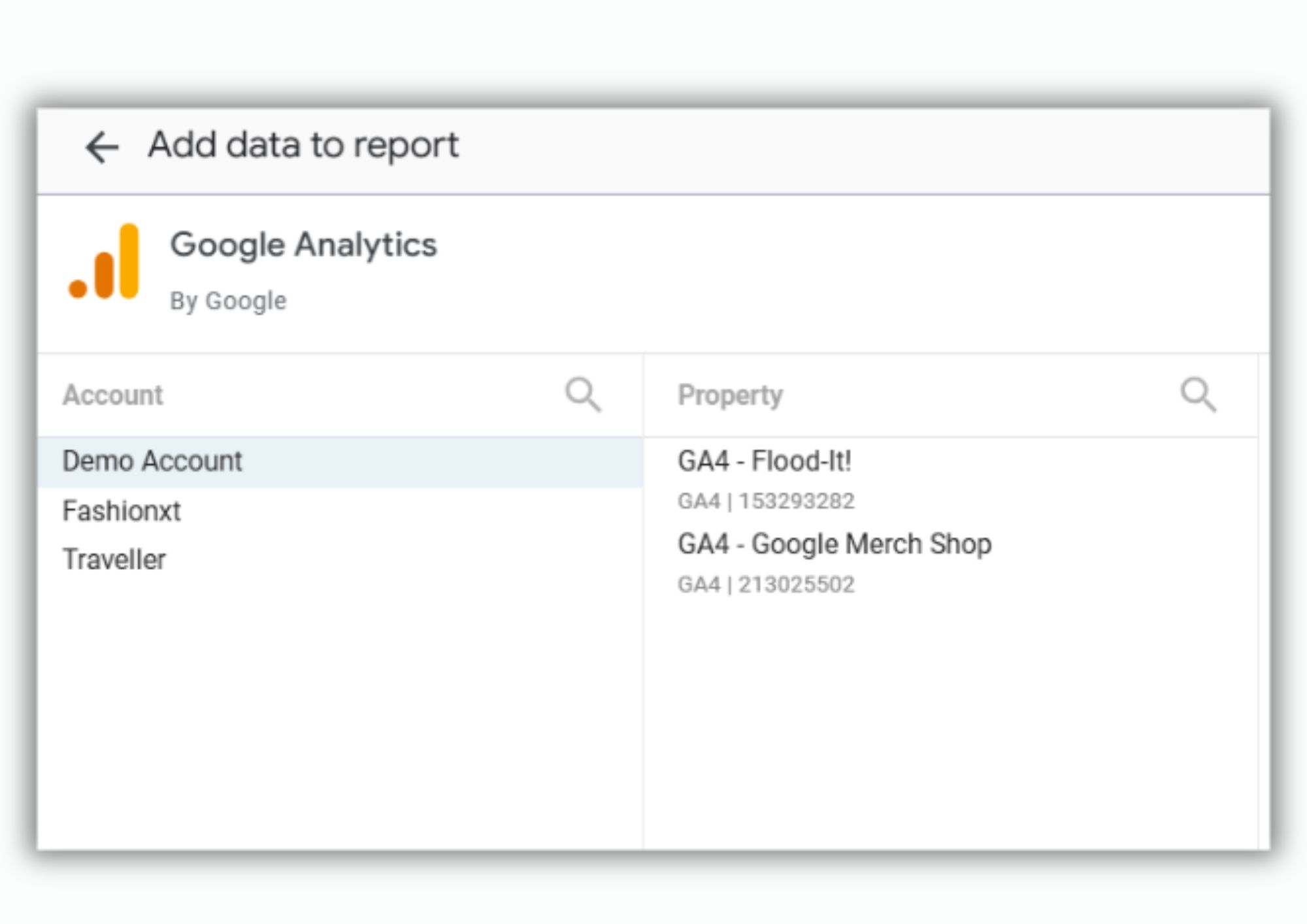
Все данные автоматически подтянутся к отчету. Готовый шаблон можно по желанию редактировать, однако об этом чуть позже.
Создаем отчет вручную
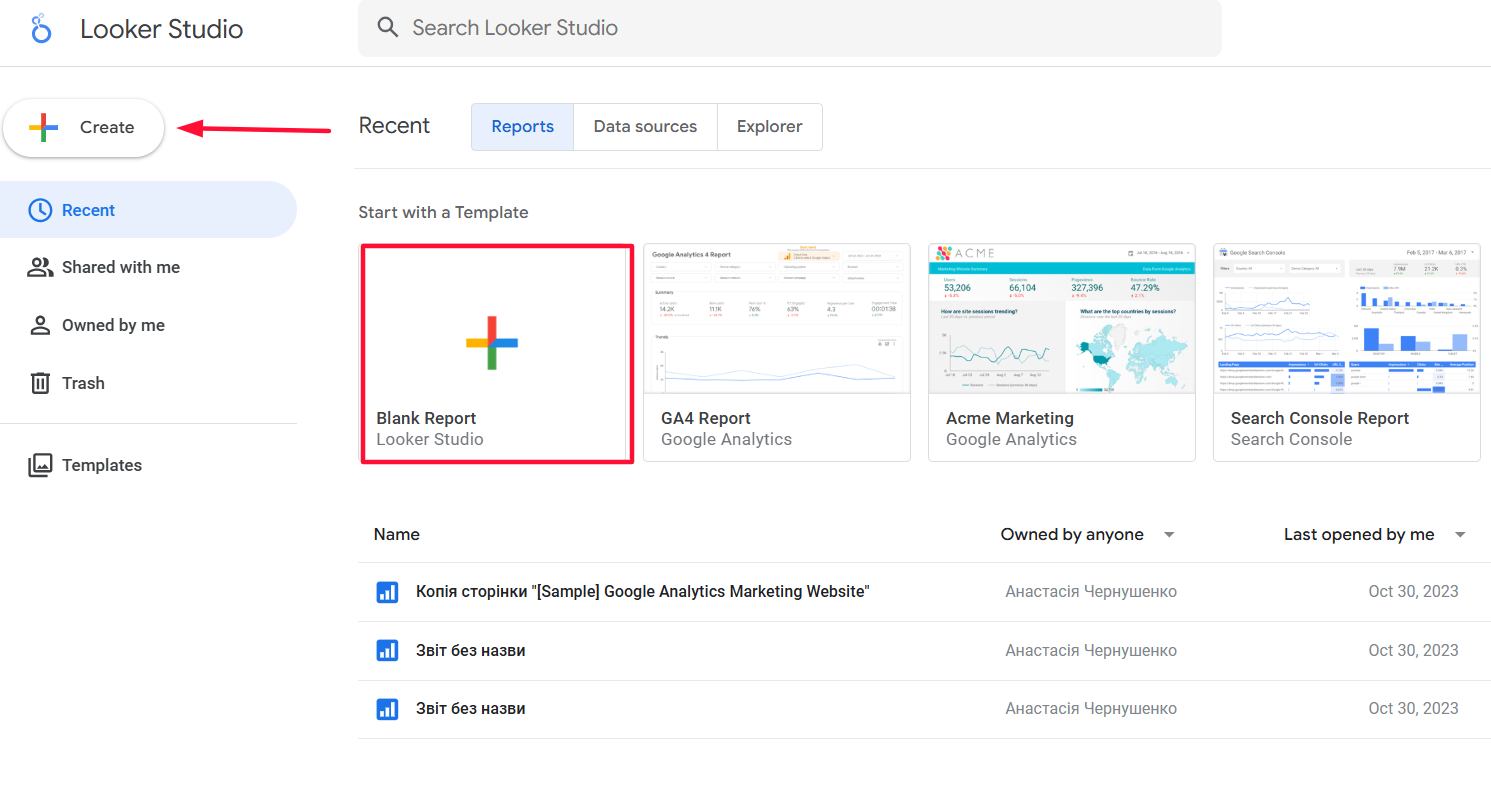
Возвращаемся на главную страницу. Создаем пустой отчет с помощью кнопки на панели слева или выбираем соответствующую опцию на главной странице.
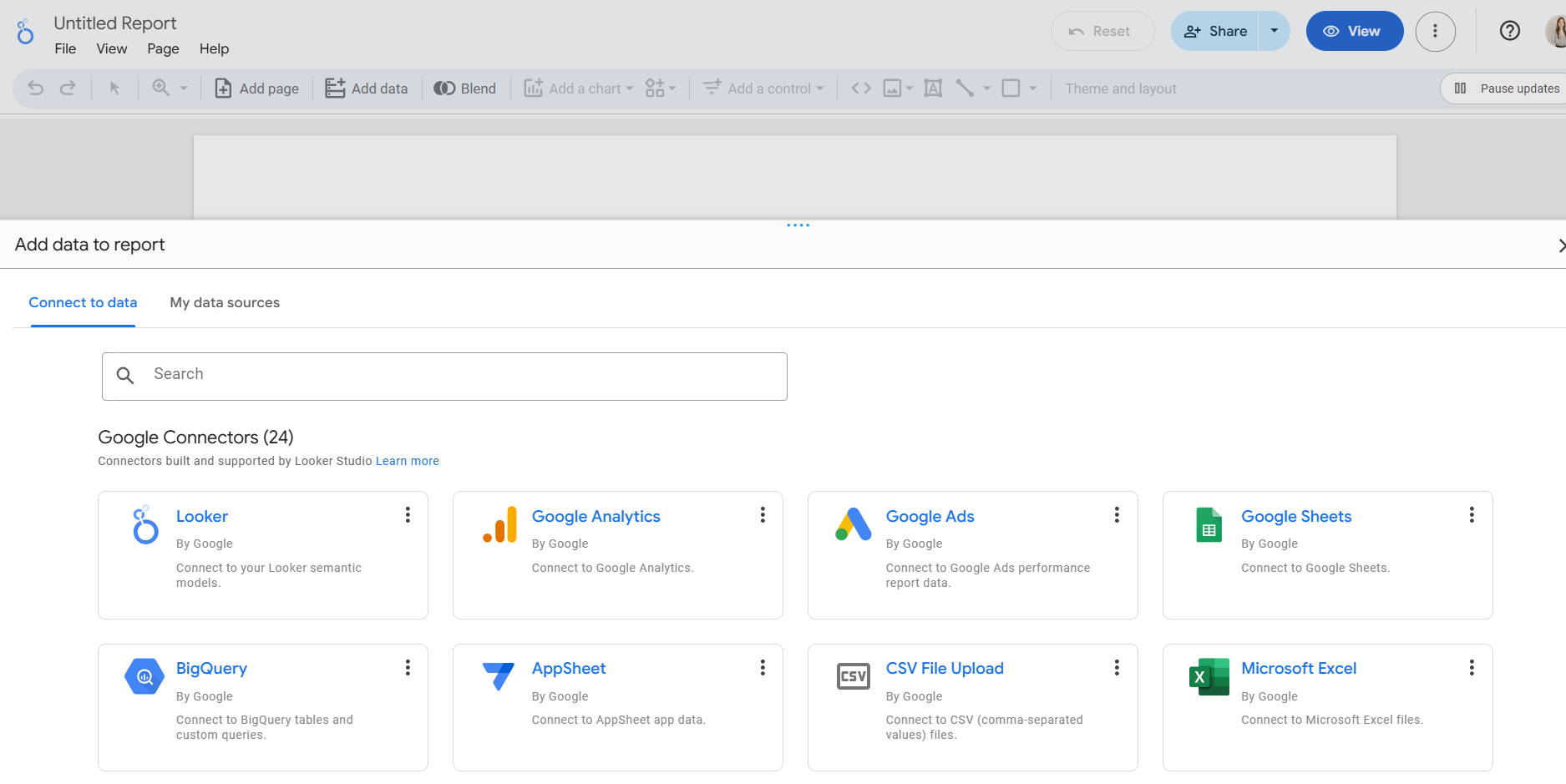
Платформа предложит добавить данные в отчет. Выбираем нужный источник данных, авторизуемся и нажимаем «Добавить». Данные автоматически подтягиваются.
Предлагаем обратить внимание на раздел данных, который содержит множество пиктограмм.
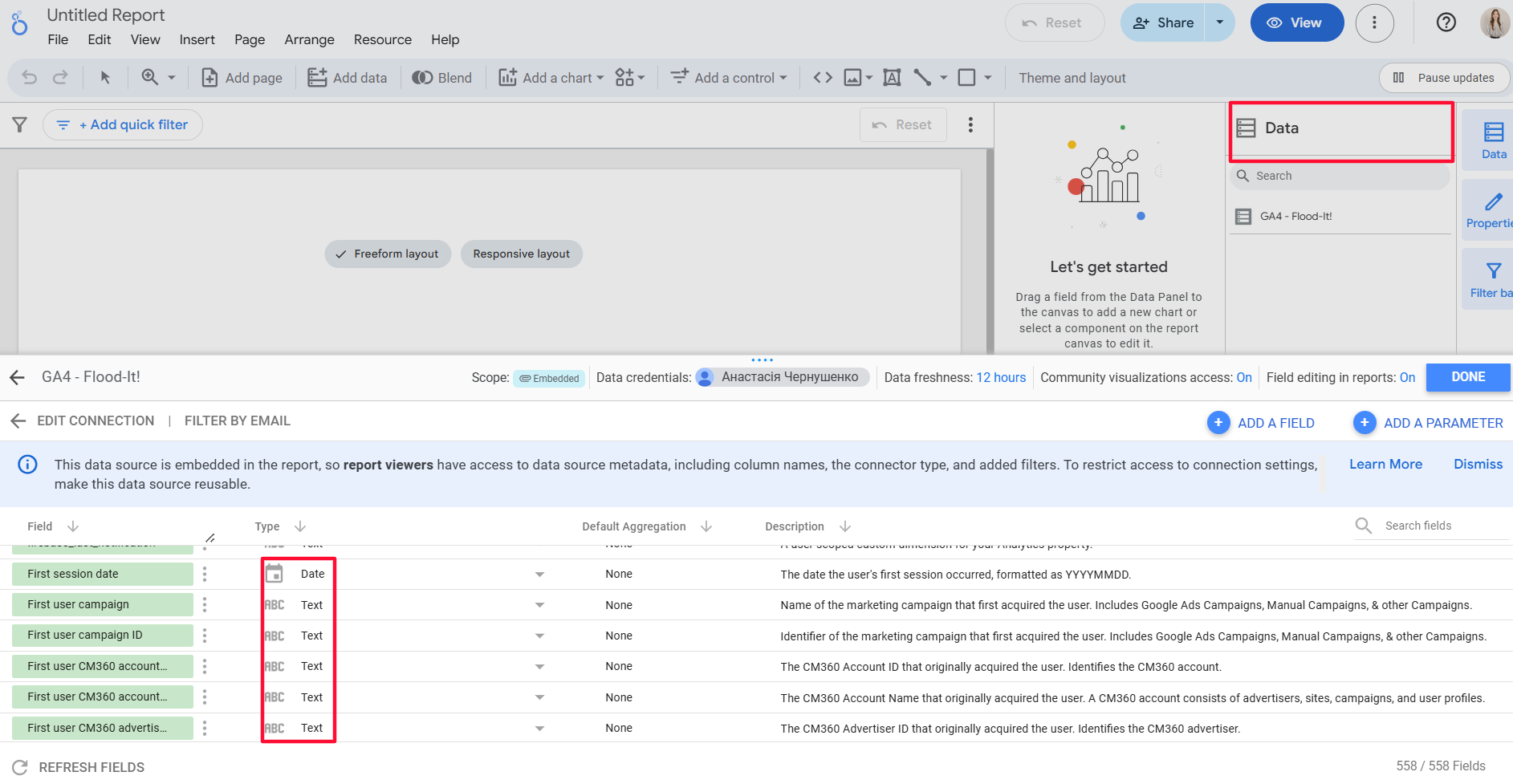
Что они означают:
- ABC — измерения;
- 123 — показатели;
- значок глобуса — геолокация;
- значок календаря — дата;
- цепочка — ссылка.
Вы можете создать дополнительные поля: для этого нажимаем «Добавить поле», указываем его название и прописываем формулу из предложенных слева вариантов.
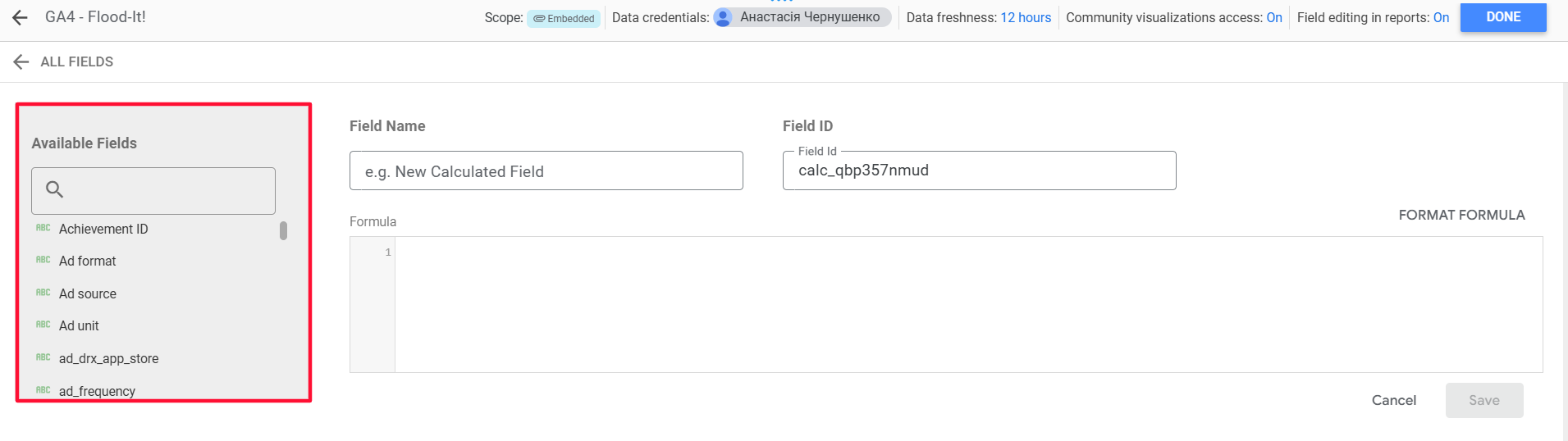
Разнообразить отчет помогут диаграммы: Google Looker Studio предлагает множество вариантов для визуализации разных данных. Вы можете выбирать среди таблиц, картограмм, гистограмм, линейных диаграмм и временных рядов. Визуализировать можно любые показатели: для этого выбираем необходимые параметры в рабочей панели справа.
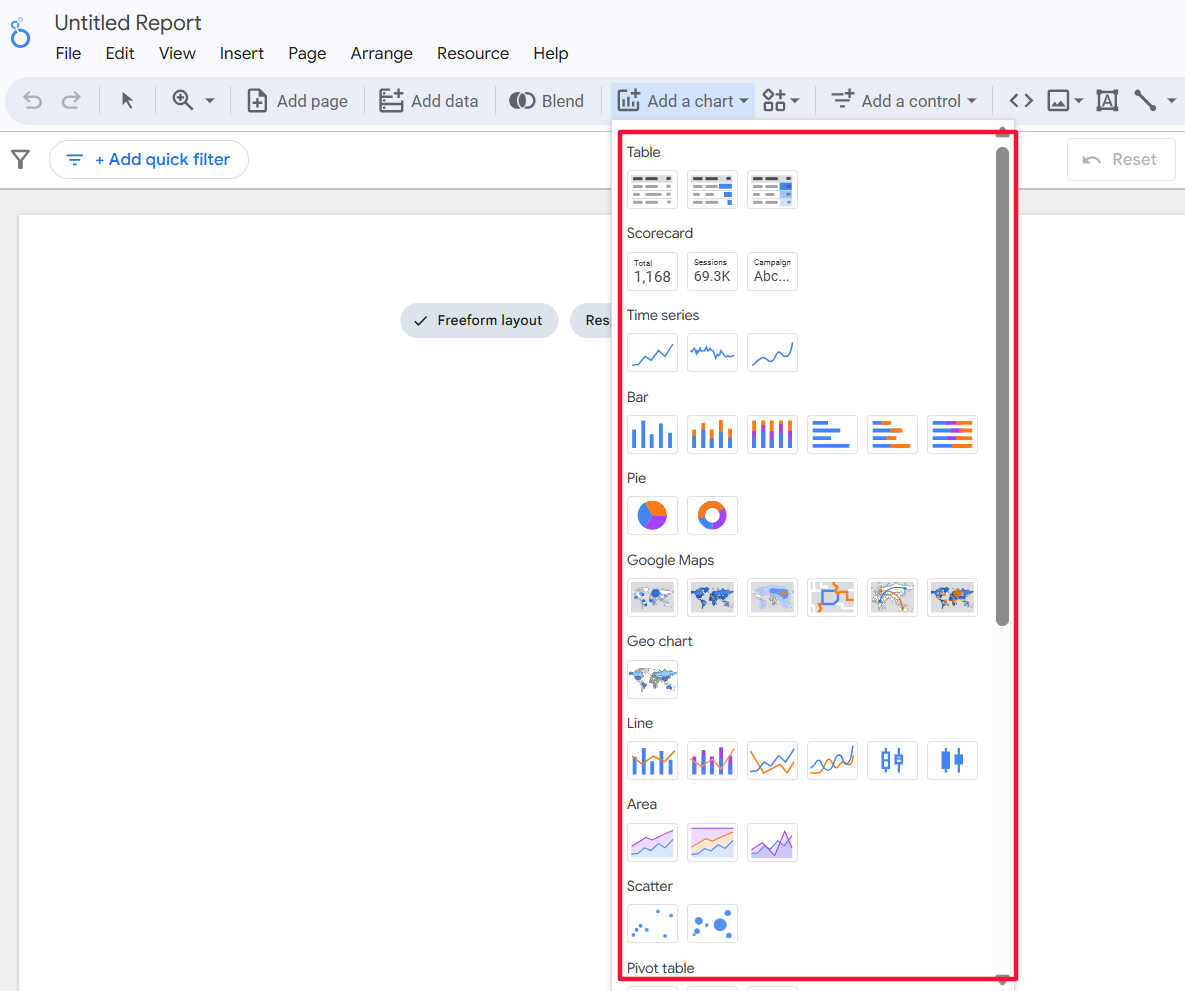
При необходимости можно изменить внешний вид диаграммы во вкладке «Стиль». Здесь можно выбрать необходимое количество областей или секторов, изменить шрифт, кегль и цвет.
Как редактировать отчеты в Google Looker Studio?
Пришло время доработать уже почти готовый отчет. Google Looker Studio предлагает несколько полезных функций, благодаря которым ваш отчет впечатлит и руководство, и коллег, и клиентов. Итак, что мы можем сделать:
- Добавить фигуры: нарисуйте привлекательную плашку для будущего названия отчета или разместите на ней важные данные, на которые нужно обратить внимание. Меняйте цвет фигур, уровень прозрачности, экспериментируйте с тенями.
- Добавить изображение. Не хватает логотипа компании или удачного мема с котиком? Загрузите необходимое изображение с устройства или добавьте URL-ссылку на нужный элемент.
- Добавить диапазон дат. Нажмите «Добавить элементы управления» и выберите необходимый временной промежуток.
- Применить темы и макеты. Вы можете выбрать нужный вариант по цвету и расположению элементов, чтобы не делать это самостоятельно.
- Добавить элементы управления данными, среди которых: раскрывающиеся списки, списки фиксированного размера, окно ввода, расширенный фильтр, ползунок, флажок, стандартный фильтр.
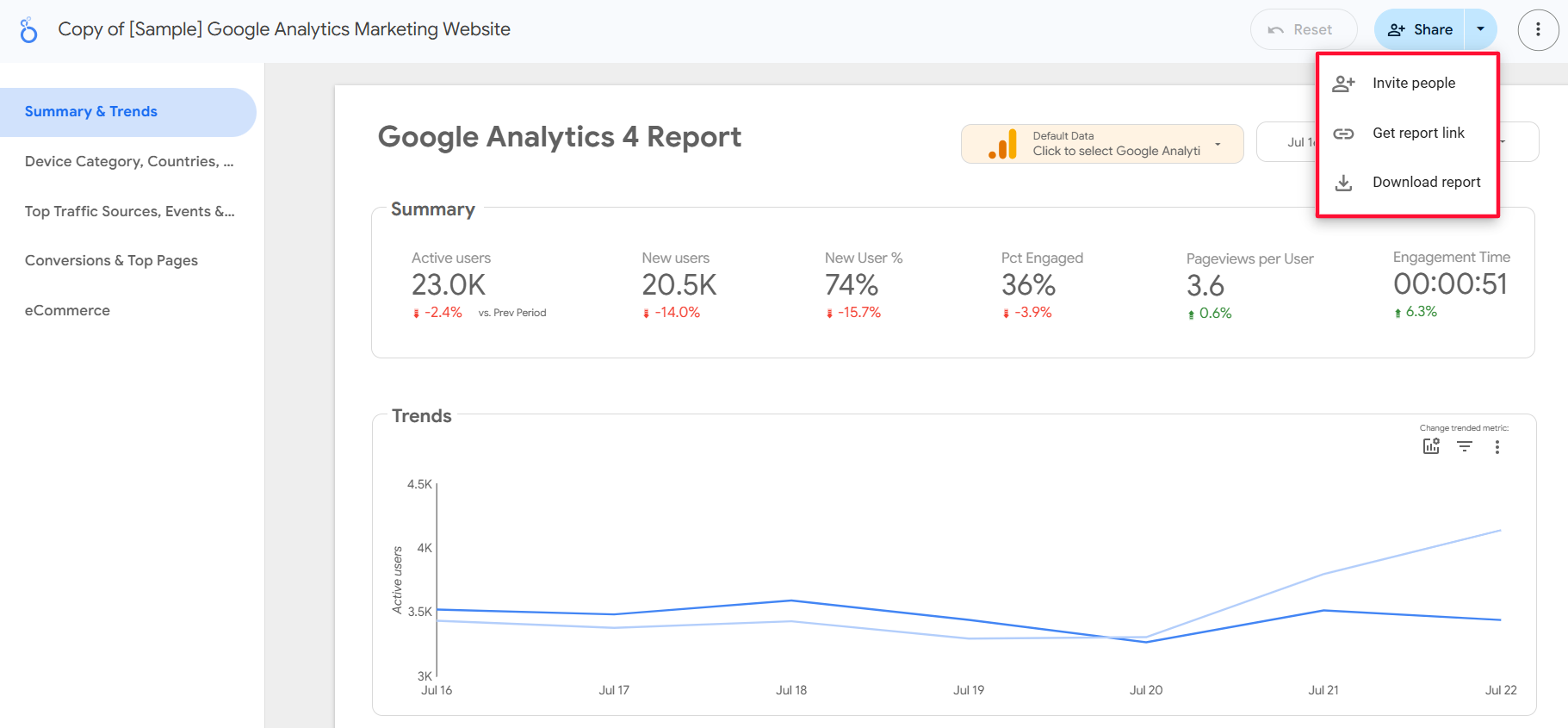
- Добавить кнопки: навигация, действия по отчету (пригласить людей, получить ссылку на отчет, загрузить отчет, сбросить фильтры), фильтрация.
Управление отчетами Google Looker Studio
С помощью кнопки «Предоставить доступ» вы можете:
- Пригласить пользователей и изменить их права (редактирование или просмотр).
- Запланировать рассылку уведомлений: добавьте в соответствующее поле адреса электронной почты, настройте необходимое время и выберите частоту рассылки.
- Получить ссылку на документ: снимите флажок, если ссылка должна вести на отчет без обновления данных.
- Вставить отчет на веб-сайт с помощью автоматически сгенерированного кода с тегом iFrame или URL-адреса.
- Загрузить готовый отчет в формате pdf. Выберите необходимые опции: игнорировать специальный цвет фона, добавить ссылку на отчет и защитить отчет паролем (не менее 4 символов).
Конечно, охватить все возможности Google Looker Studio невозможно в одной статье. Но мы искренне надеемся, что этот небольшой гайд поможет в совершении первых шагов в работе с инструментом.
Приглашаем вас прочитать следующий материал из этой же серии, где мы рассмотрим ТОП-отчеты в Looker Studio для маркетолога, а также разберемся, как использовать эти данные для принятия обоснованных решений.